
Logiciel
Sama GES : le logiciel de gestion des évaluations pour les écoles élémentaires
Chaque trimestre, le même casse-tête revient dans les écoles élémentaires : recopier les notes, calculer les totaux, les moyennes et les rangs, remplir les bulletins à la main, préparer la fiche de statistiques pour l’IEF… Une erreur de calcul, et tout est à refaire. Sama GES (Gestion des Évaluations Standardisées) a été conçu par C.T.L Group pour supprimer ce travail : vous saisissez les notes une seule fois, le logiciel s’occupe du reste.
Cet article présente le logiciel, ce qu’il apporte à un directeur et à ses enseignants, puis vous guide pas à pas, de l’installation à l’impression des bulletins. Le lien de téléchargement se trouve juste en dessous.
Télécharger Sama GES
L’édition École de Sama GES s’installe sur l’ordinateur de l’école et s’essaie gratuitement pendant 30 jours, avec toutes les fonctionnalités.
- Fichier : Sama_GES_Setup_0.19.7.rar (environ 250 Mo), hébergé sur Google Drive. Comme il est volumineux, Google affiche « Impossible de rechercher les virus » : cliquez simplement sur « Télécharger quand même » ;
- Mot de passe de l’archive : CTL (à saisir au moment de l’extraction) ;
- Étapes : téléchargez le fichier, faites un clic droit puis « Extraire ici » avec WinRAR ou 7-Zip, saisissez le mot de passe, puis lancez le programme d’installation obtenu (Sama_GES_Setup_0.19.7.exe) ;
- Essai : 30 jours gratuits, toutes fonctionnalités incluses, sans connexion Internet.
Qu’est-ce que Sama GES ?
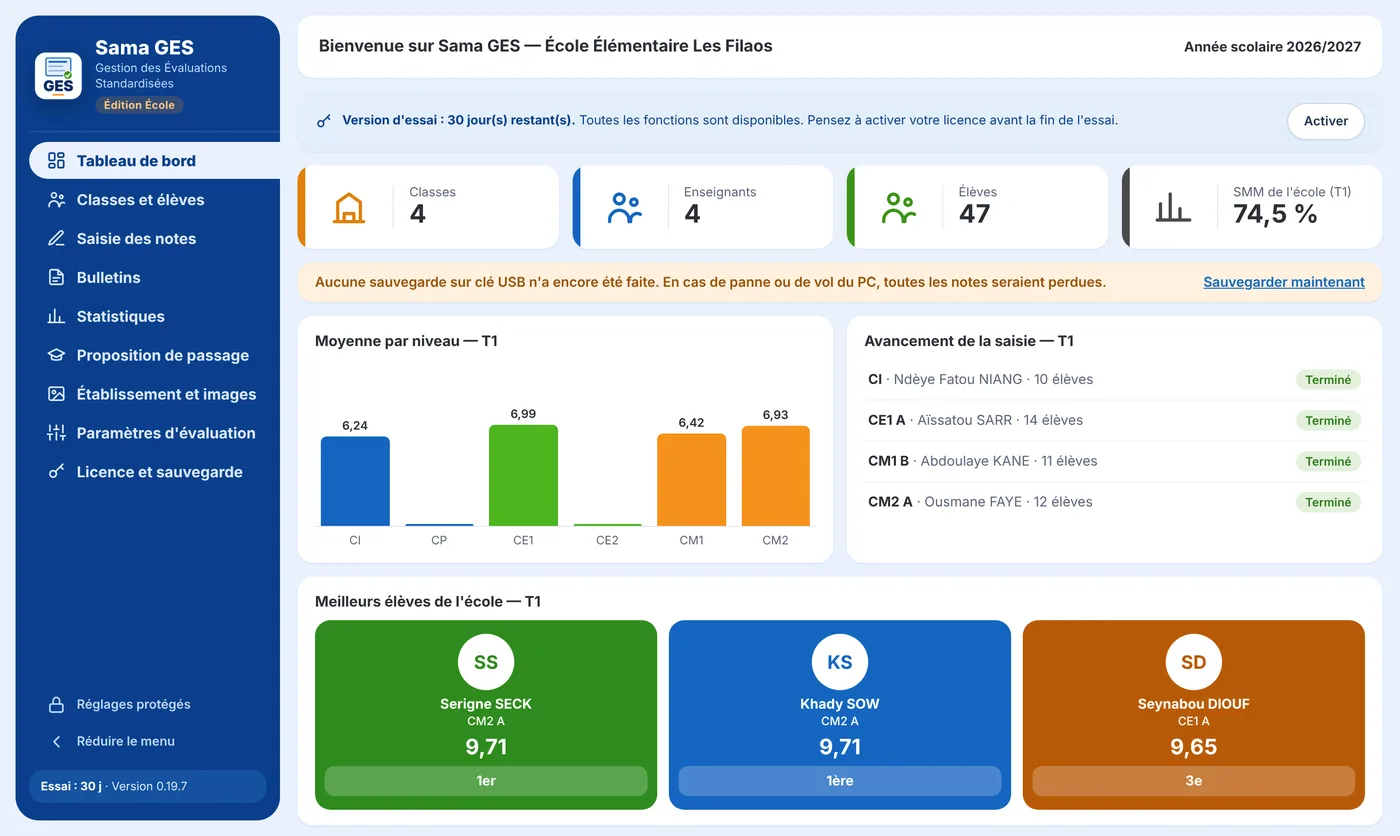
À l’ouverture, le logiciel affiche un tableau de bord qui résume l’école : nombre de classes, d’enseignants et d’élèves, taux d’atteinte du SMM, moyenne par niveau et meilleurs élèves du trimestre.
Sama GES est un logiciel de gestion des évaluations standardisées du CI au CM2. Il fonctionne sur l’ordinateur de l’école, sans Internet : vos données restent chez vous, dans le dossier « Documents › Sama GES ».
Il couvre toute la chaîne d’évaluation :
- Classes et élèves : une fiche complète pour chaque élève, pour toutes les classes de l’élémentaire ;
- Saisie des notes : par trimestre, avec contrôle des erreurs et historique des modifications ;
- Relevés et classements : totaux, moyennes, rangs et mentions calculés automatiquement ;
- Bulletins officiels : en-tête République du Sénégal, ministère, IEF et logo de l’école, prêts à imprimer ;
- Statistiques : taux de réussite par classe, par discipline et par sexe ;
- Passage en classe supérieure : décisions de fin d’année préparées automatiquement, conformément aux règles de l’IEF.
À quoi sert-il concrètement ?
Gagner du temps et éviter les erreurs
Les calculs (totaux, coefficients, moyennes, rangs) sont faits par le logiciel dès que la note est saisie. Une note supérieure au barème est signalée en rouge, et la moyenne de l’élève n’est calculée qu’une fois la note corrigée : les erreurs de recopie sont repérées avant l’impression, pas après.
Produire des documents officiels propres
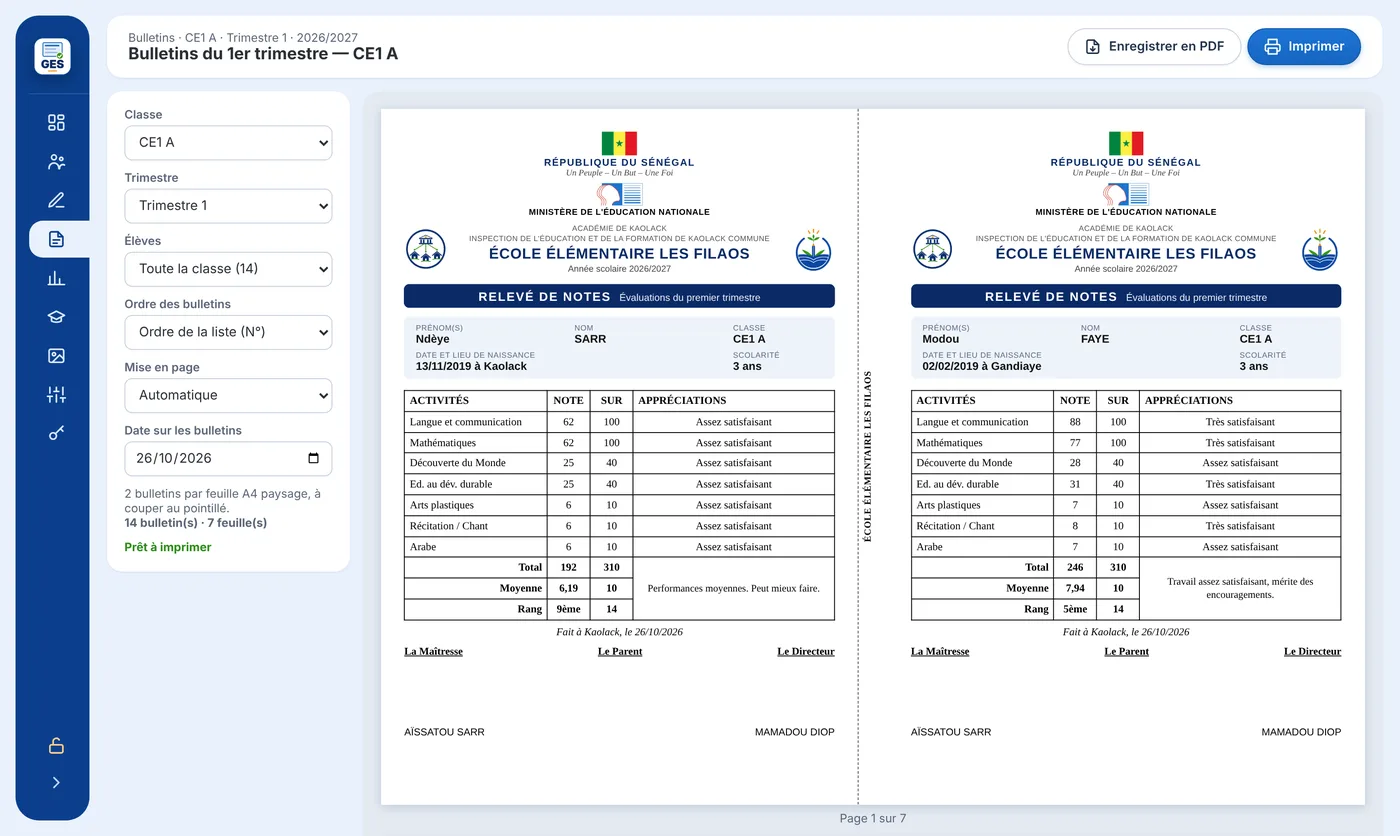
Le bulletin reprend l’en-tête officiel (République du Sénégal, ministère, IEF, école), les notes, les appréciations, la moyenne, le rang et l’observation. Il est imprimé deux par feuille A4 paysage, à couper au pointillé. Le cachet de l’école et la signature du directeur peuvent être ajoutés une fois pour toutes.
Piloter l’école avec des chiffres fiables
Le tableau de bord donne en un coup d’œil le nombre de classes, d’enseignants et d’élèves, le taux d’atteinte du SMM (seuil de maîtrise fixé pour chaque discipline), la moyenne par niveau, l’avancement de la saisie dans chaque classe et les meilleurs élèves du trimestre.
Protéger les données de l’école
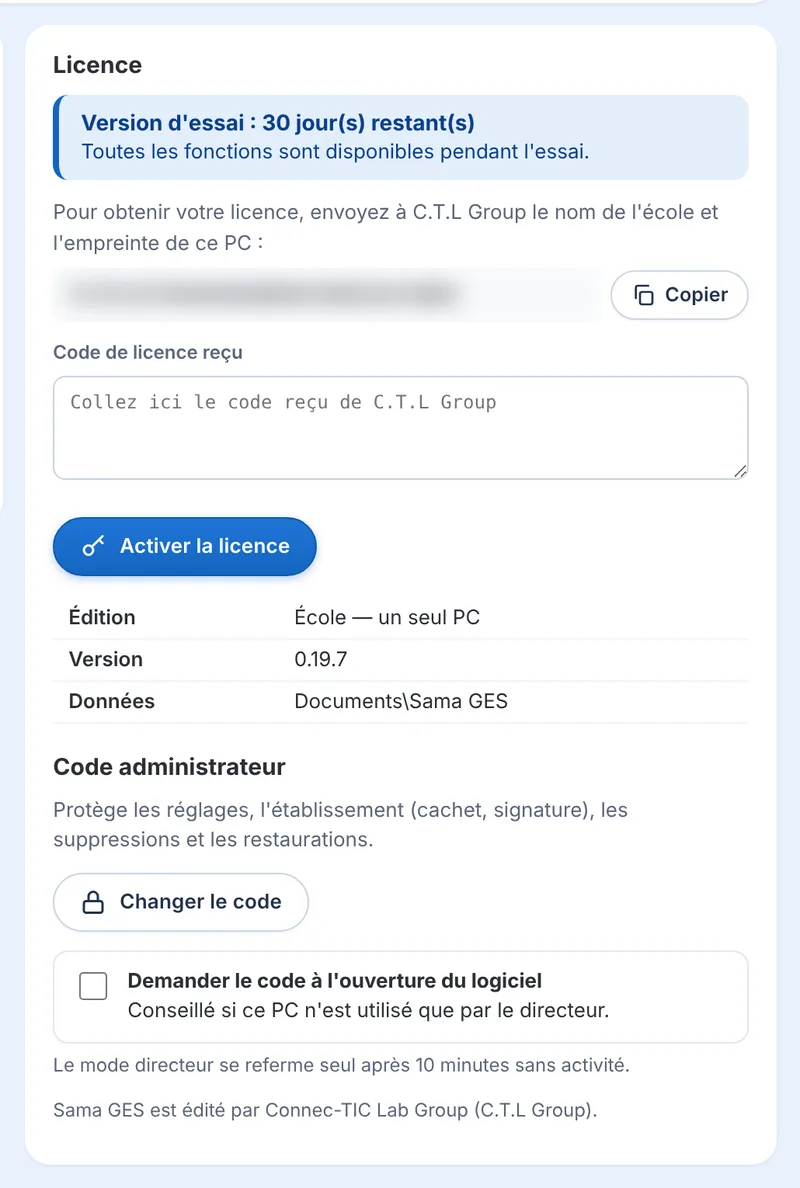
Un code administrateur (le code du directeur) protège les réglages, l’établissement, les suppressions et les restaurations. Le mode directeur se referme seul après 10 minutes d’inactivité. Les trimestres envoyés sont verrouillés : leurs notes ne peuvent plus être modifiées sans le code du directeur.
Utiliser Sama GES pas à pas
1. Premier démarrage
Double-cliquez sur l’icône « Sama GES » du bureau : le logiciel s’ouvre en plein écran. La première chose à faire est de créer le code administrateur : cliquez sur le cadenas « Réglages protégés » en bas du menu (ou sur « Créer le code » dans « Licence et sauvegarde »), saisissez un code d’au moins 4 caractères deux fois, puis cliquez sur « Enregistrer le code ».
Choisissez un code facile à retenir pour vous, mais difficile à deviner, et ne le communiquez à personne.
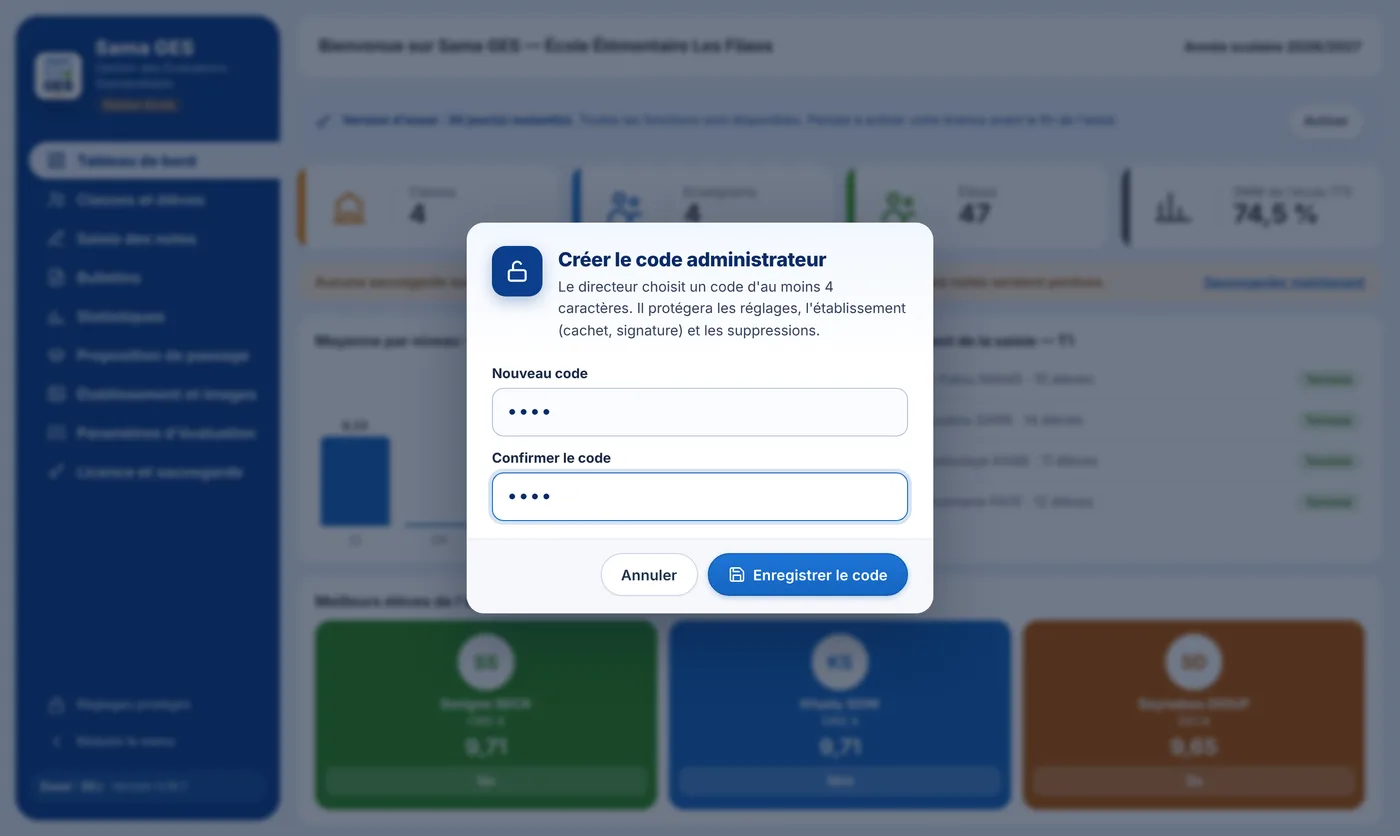
Le menu de gauche donne ensuite accès à tous les écrans : Tableau de bord, Classes et élèves, Saisie des notes, Bulletins, Statistiques, Proposition de passage, Établissement et images, Paramètres d’évaluation, Licence et sauvegarde.
À savoir : le cadenas du directeur
Le cadenas en bas du menu indique si le mode directeur est ouvert (« Directeur · déverrouillé ») ou fermé (« Réglages protégés »). Cliquez dessus pour l’ouvrir avec votre code. Il se referme seul après 10 minutes sans activité.
2. Renseigner l’établissement
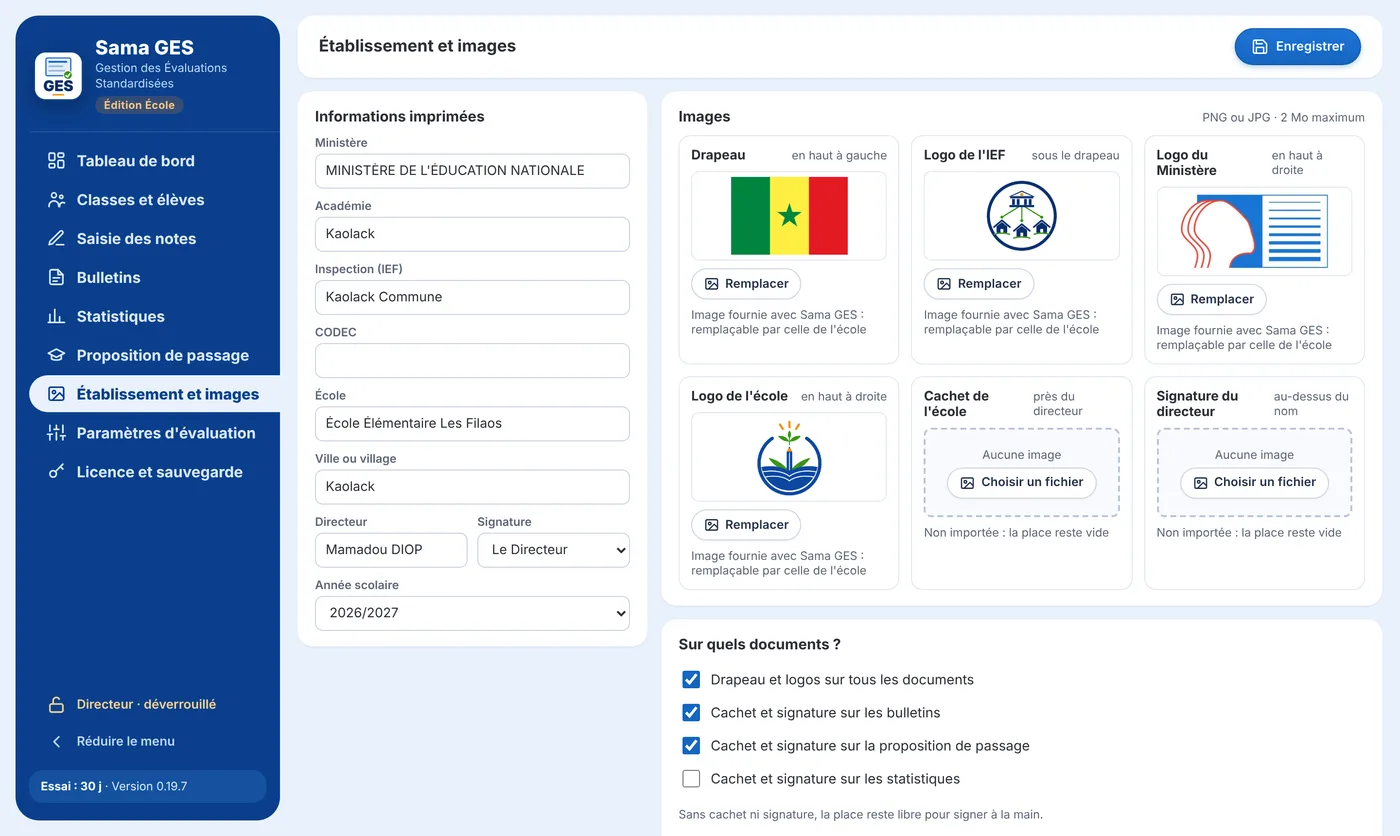
Dans le menu « Établissement et images » (mode directeur ouvert), complétez les informations qui figureront sur tous les documents officiels : ministère, académie, inspection (IEF), CODEC, nom de l’école, ville ou village, nom du directeur et année scolaire.
Le drapeau, le logo du ministère, le logo de l’IEF et le logo de l’école sont fournis avec le logiciel. Si votre école ou votre IEF a son propre logo, cliquez sur « Remplacer » (PNG ou JPG, 2 Mo au maximum). Vous pouvez aussi ajouter le cachet de l’école et la signature du directeur ; sans image, la place reste libre pour signer à la main. Dans « Sur quels documents ? », cochez ceux qui doivent porter les logos, le cachet et la signature, puis cliquez sur « Enregistrer ».
3. Créer les classes et les élèves
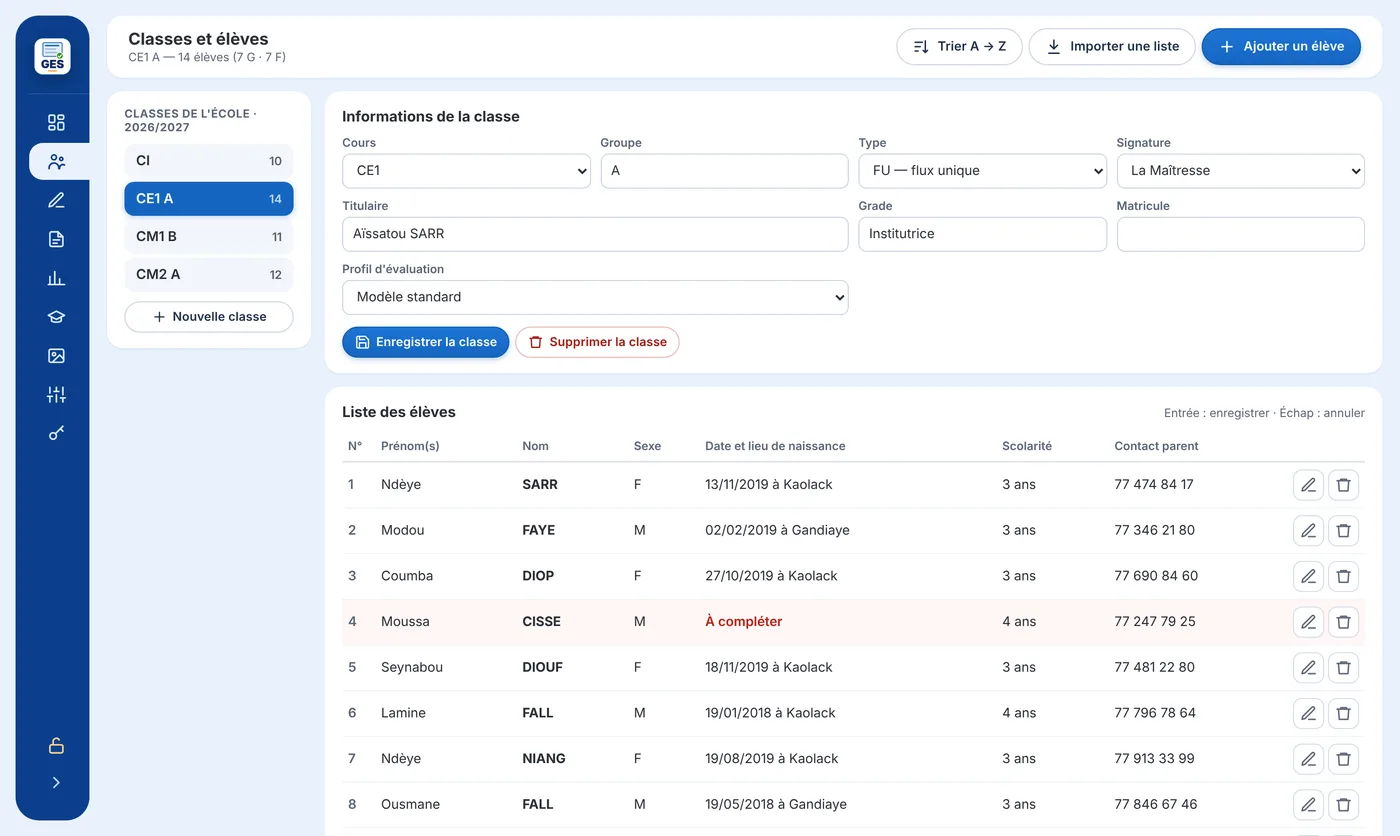
Dans « Classes et élèves », cliquez sur « Nouvelle classe » : choisissez le cours (CI, CP, CE1, CE2, CM1 ou CM2) et le groupe, puis renseignez le titulaire, son grade et le profil d’évaluation.
Ajoutez ensuite les élèves un par un avec « Ajouter un élève » (prénom, nom, sexe, date et lieu de naissance, années de scolarité, contact du parent). Pour aller plus vite, « Importer une liste » lit un fichier Excel (.xlsx) ou CSV : Sama GES affiche les élèves prêts à importer et signale les lignes à vérifier. « Trier A → Z » range la liste par ordre alphabétique.
Une fiche incomplète est signalée « À compléter » en rouge : complétez-la avant d’imprimer les bulletins.
4. Saisir les notes
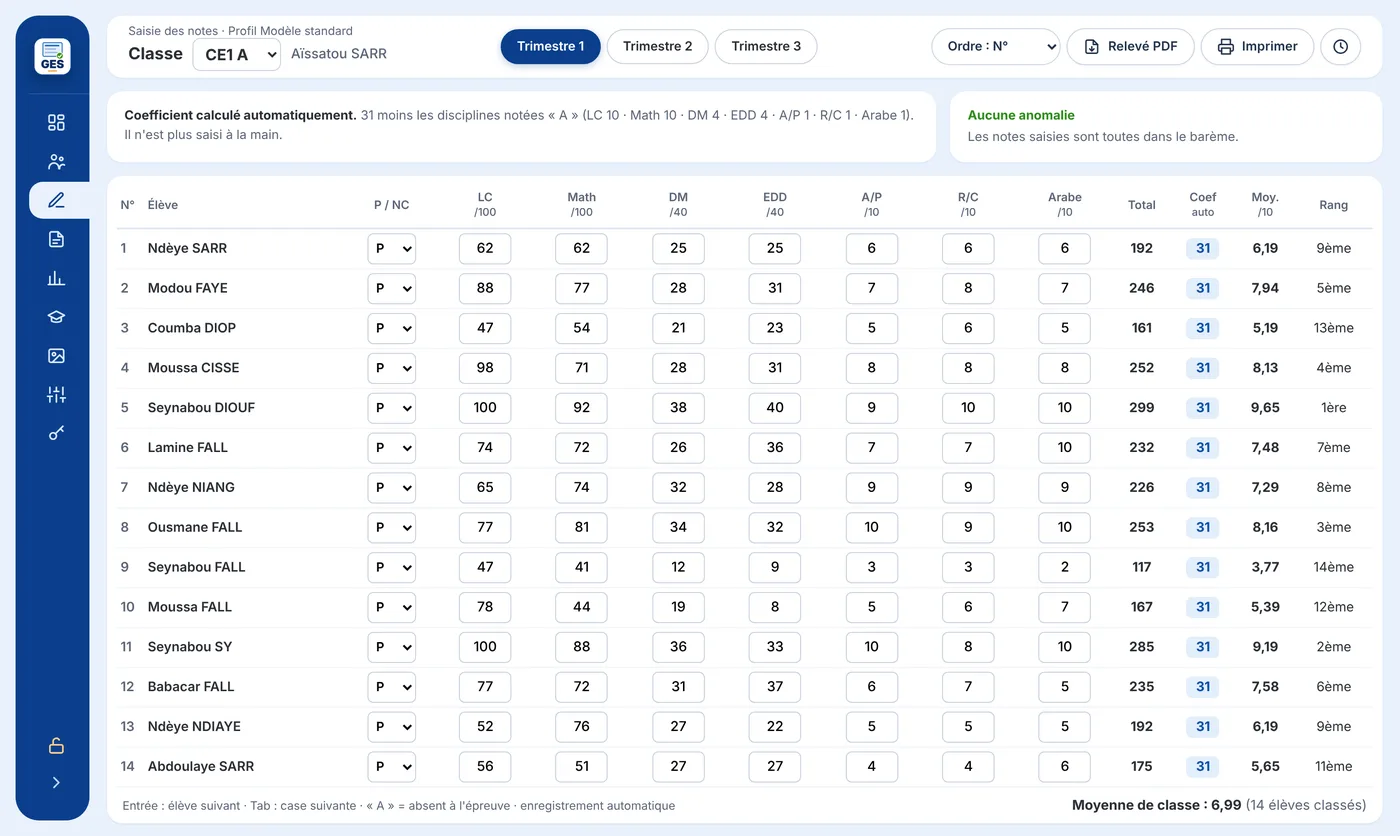
Dans « Saisie des notes », choisissez la classe puis l’onglet « Trimestre 1 », « Trimestre 2 » ou « Trimestre 3 ». Pour chaque élève, indiquez P (présent) ou NC (non classé), puis saisissez les notes discipline par discipline ; le barème est rappelé en haut de chaque colonne.
- Entrée : passe à l’élève suivant ;
- Tab : passe à la case suivante ;
- A : à taper pour un élève absent à l’épreuve (la discipline n’est pas comptée dans sa moyenne) ;
- les notes sont enregistrées automatiquement et le total, le coefficient, la moyenne et le rang se calculent aussitôt.
Le bouton « Relevé PDF » produit le relevé de notes du trimestre, et le bouton horloge affiche l’historique des notes modifiées.
5. Imprimer les bulletins
Dans « Bulletins », choisissez la classe, le trimestre, les élèves (toute la classe ou un seul), l’ordre des bulletins et la date qui figurera dessus. Vérifiez l’aperçu : si un point est à régler (note hors barème, fiche incomplète), Sama GES le signale à gauche avec un lien pour le corriger. Sinon, il affiche « Prêt à imprimer ».
Cliquez alors sur « Imprimer » ou « Enregistrer en PDF ».
6. Consulter les statistiques
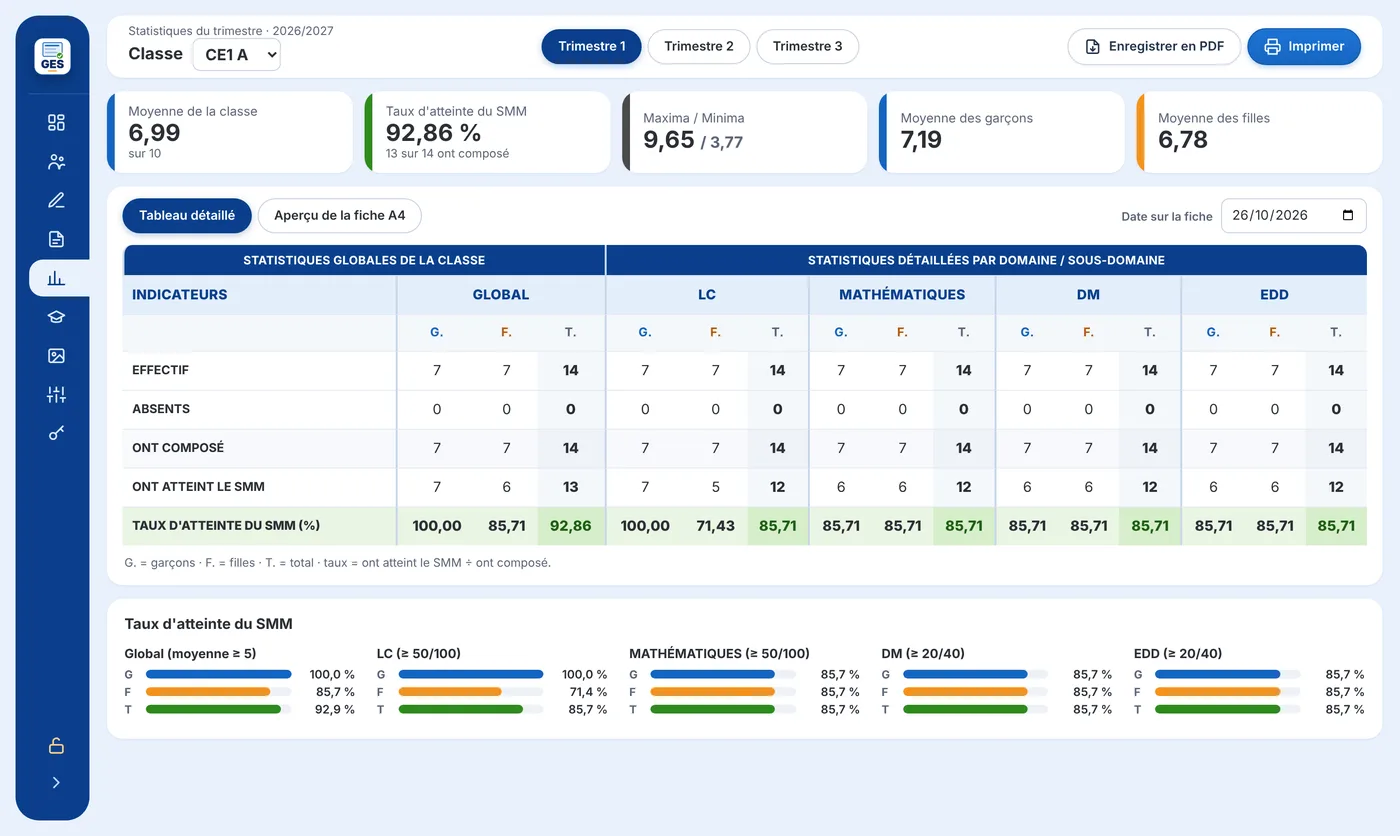
Pour la classe et le trimestre choisis, Sama GES calcule la moyenne de la classe, le taux d’atteinte du SMM, les moyennes maximale et minimale, ainsi que les moyennes des garçons et des filles. Le tableau détaillé donne, pour chaque domaine, l’effectif, les absents, les élèves ayant composé et ceux ayant atteint le SMM. « Aperçu de la fiche A4 » prépare la fiche à transmettre à l’IEF.
7. Proposition de passage de fin d’année
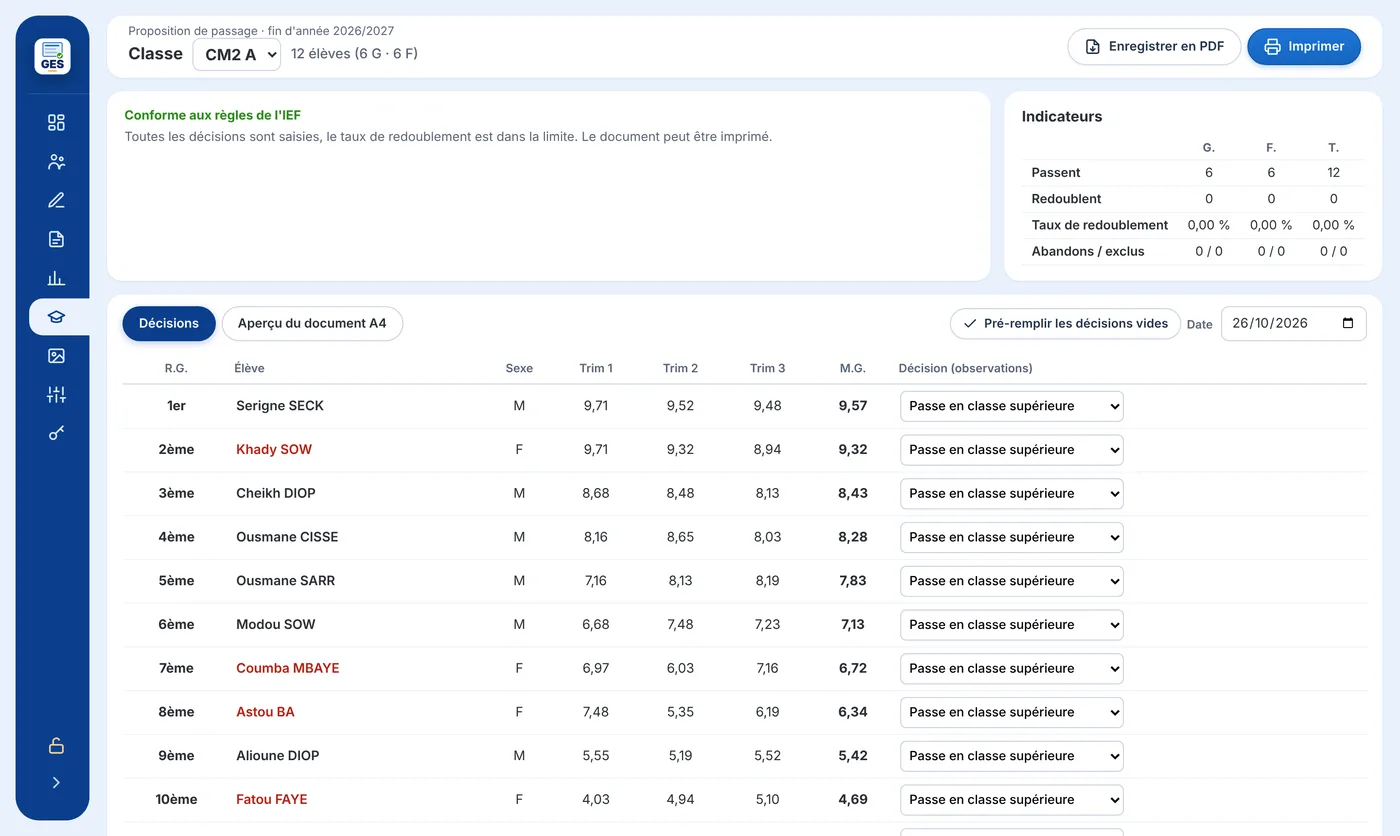
Les élèves sont classés par moyenne générale de l’année. « Pré-remplir les décisions vides » propose « Passe » si la moyenne générale atteint 5, sinon « Redouble » ; vous gardez la main sur chaque décision (passe, redouble, abandon ou exclu(e)).
Sama GES vérifie que toutes les décisions sont saisies et que le taux de redoublement respecte les règles de l’IEF. Tant qu’un point n’est pas réglé, le document porte la mention « PROVISOIRE ». Quand le message « Conforme aux règles de l’IEF » s’affiche, vous pouvez l’imprimer.
8. Adapter les paramètres d’évaluation
Réservé au directeur, cet écran regroupe les disciplines, barèmes, coefficients, seuils du SMM, appréciations et observations dans un profil d’évaluation. Le « Modèle standard » suit les règles des évaluations standardisées de l’élémentaire. Vous pouvez ajouter une discipline ou une tranche, dupliquer un profil pour certaines classes, rétablir l’origine, ou exporter et importer un profil pour le partager avec une autre école.
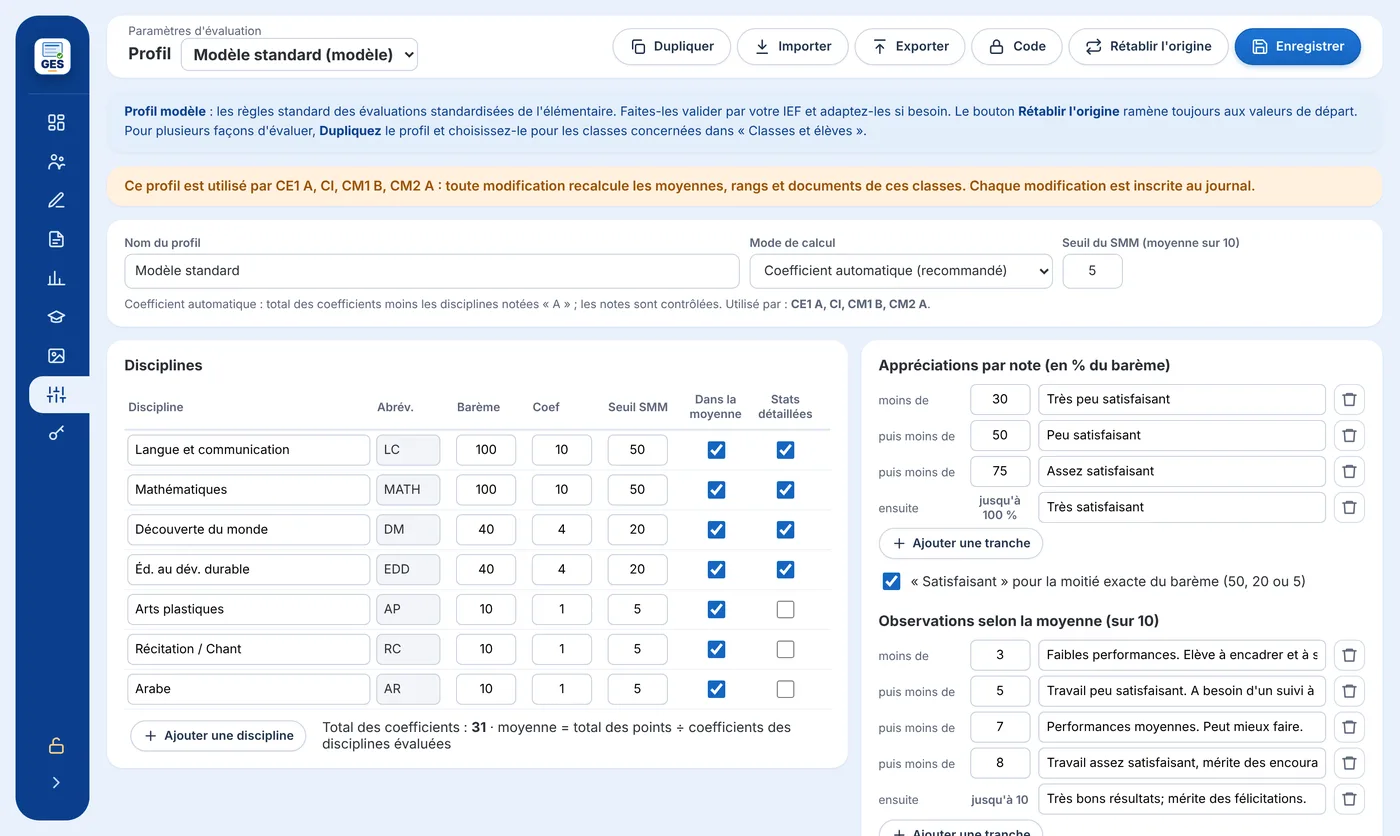
À retenir : toute modification de paramètres recalcule les documents
Modifier un profil d’évaluation recalcule les moyennes, les rangs et les documents des classes concernées. Ne touchez à ces réglages qu’en cas de besoin, et de préférence avec l’accord de votre IEF.
9. Sauvegarder vos données
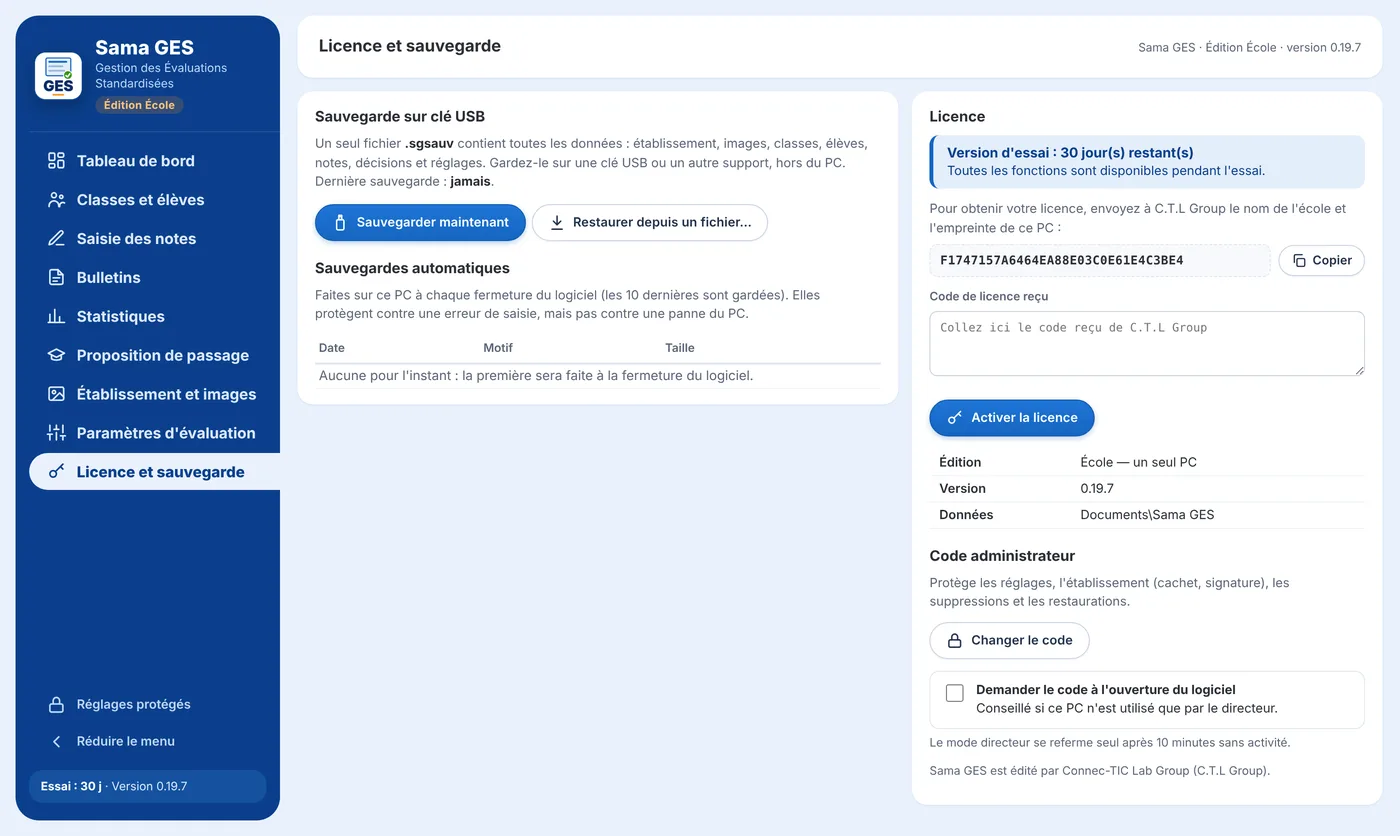
Branchez une clé USB, cliquez sur « Sauvegarder maintenant » et choisissez la clé : un fichier unique .sgsauv est créé, avec l’établissement, les images, les classes, les élèves, les notes, les décisions et les réglages. Faites-le au moins une fois par semaine, et toujours après chaque trimestre ; le tableau de bord vous le rappelle.
Sama GES fait aussi une sauvegarde automatique à chaque fermeture (les 10 dernières sont gardées). Elle protège d’une erreur de saisie, mais pas d’une panne du PC. En cas de panne ou de nouvel ordinateur, utilisez « Restaurer depuis un fichier… ». Une sauvegarde contient les données de l’école, pas la licence.
10. Activer la licence
L’essai gratuit dure 30 jours, toutes fonctionnalités incluses. Pour activer la licence :
- dans « Licence et sauvegarde », cliquez sur « Copier » pour copier l’empreinte de l’ordinateur ;
- envoyez-la à C.T.L Group avec le nom de l’école ;
- collez le code reçu dans « Code de licence reçu » ;
- cliquez sur « Activer la licence ».
Si la licence expire, le logiciel passe en lecture seule : vos données restent consultables et vous contactez C.T.L Group pour la renouveler. En cas de changement d’ordinateur, C.T.L Group se charge du transfert de la licence.
11. Gérer le code administrateur
Par défaut, Sama GES s’ouvre sans code : seuls les réglages sont protégés. Si l’ordinateur n’est utilisé que par le directeur, cochez « Demander le code à l’ouverture du logiciel » dans le bloc « Code administrateur » de « Licence et sauvegarde » (l’option n’est disponible qu’une fois le code créé). Au prochain démarrage, l’écran « Sama GES est protégé » demande le code. Ouvrir le logiciel avec le code ne déverrouille pas les réglages : pour les modifier, il faut toujours ouvrir le mode directeur avec le cadenas.
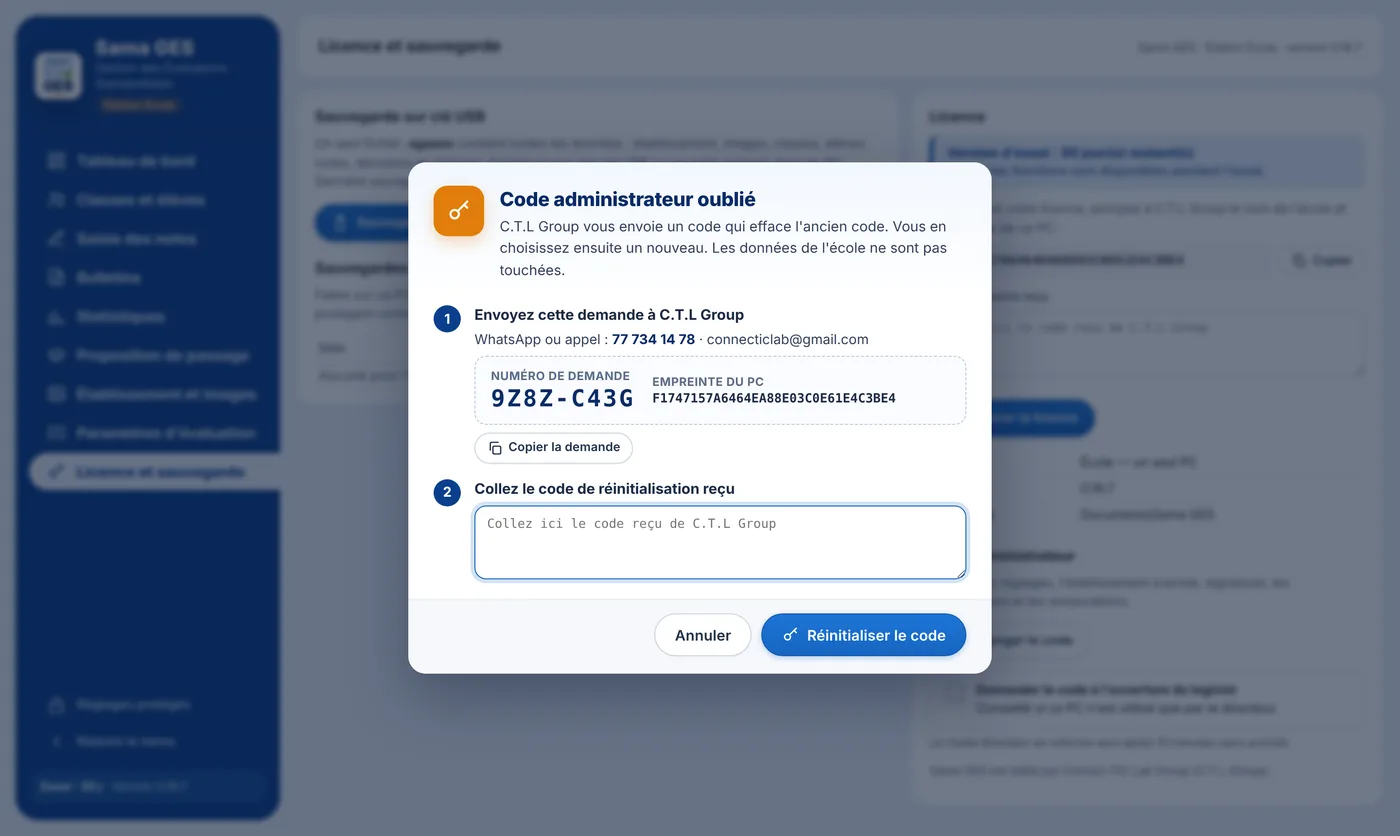
Code oublié ? Cliquez sur « Code oublié ? », puis « Copier la demande » et envoyez-la à C.T.L Group par WhatsApp ou par e-mail. Collez le code de réinitialisation reçu, cliquez sur « Réinitialiser le code » et créez un nouveau code. Les données de l’école ne sont pas touchées.
Questions fréquentes
Faut-il Internet ?
Non. Sama GES fonctionne entièrement hors ligne, sur l’ordinateur de l’école.
Une fiche élève est signalée « À compléter » ?
Complétez la date et le lieu de naissance ou la scolarité dans « Classes et élèves ».
Une note apparaît en rouge ?
Elle dépasse le barème de la discipline : corrigez-la pour que la moyenne soit calculée.
Un élève était absent à une épreuve ?
Tapez « A » dans la case : la discipline n’est pas comptée dans sa moyenne.
J’ai changé d’ordinateur ?
Installez Sama GES, restaurez votre dernière sauvegarde, puis demandez le transfert de licence à C.T.L Group.
Besoin d’aide pour installer ou activer Sama GES ?
C.T.L Group assure l’installation, la formation et l’assistance pour les écoles qui adoptent Sama GES.
Contactez Abdou Karime SENE, Directeur Général, au +221 77 734 14 78 ou par e-mail à connecticlab@gmail.com. Connec-TIC Lab Group (C.T.L Group) est basé à Kaolack, au Sénégal.